- Voraussetzungen um eine E-Rechnung zu erstellen
- Angaben zum Verkäufer (Rechnungssteller) im Setup angeben
- Angaben zum Käufer (Rechnungsempfänger) in den Adressdaten
- E-Rechnung im Format XRechnung oder ZUGFeRD erstellen
- E-Rechnung versenden mit Outlook
- Wie empfange und archiviere ich eine E-Rechnung?
- Wie betrachte ich eine E-Rechnung?
- Wie prüfe ich ob eine E-Rechnung technisch korrekt ist?
- Information des Bundesministerium der Finanzen zur E-Rechnungspflicht
Voraussetzungen
Zur Erstellung korrekter E-Rechnungen ist es wichtig, dass sowohl alle Angaben zum Verkäufer als auch Käufer vollständig eingetragen sind. Die E-Rechnung enthält sogenannte BT-Felder mit Nummern, die verschiedene Pflichtangaben sowie optionale Angaben zum Verkäufer (Rechnungssteller) und Käufer (Rechnungsempfänger) enthalten.
Tipp: Zum Nachschlagen – BT-Felder bei E-Rechnungen: Bedeutung & Pflichtangaben
Angaben zum Verkäufer (Rechnungssteller) im Setup angeben
Die Angaben als rechnungsstellendes Unternehmen (Verkäufer) geben Sie im Setup von SuccessControl® CRM wie folgt im Setup ein.

Die Kontaktdaten des Verkäufers sind für die E-Rechnung Pflicht. Geben Sie in den Einstellungen unter „Setups > Registerkarte Benutzer und Rechte > Button Benutzer und Rechte Verwaltung“ oder in der Hauptauswahl unter „Persönliche Einstellungen“ (1) die Telefonnummer (BT-42), (2) die E-Mail-Adresse (BT-43) und (3) den Name des Mitarbeiters (BT-41) ein.

(1) Firmenangaben: Ergänzen Sie dann noch unter „Setups > Registerkarte Firmen Angaben“ die Angaben zu Ihrer Firma, diese sind Pflichtangaben. Wichtig ist, dass Sie im Feld Firma (BT-27) den Namen Ihrer Firma bzw. bei Personengesellschaft Ihren Vor- und Nachnamen eintragen. Die Rechtsform (BT-30) angeben sowie Ihre USt-ID-Nr. (falls vorhanden) oder Ihre Steuernummer. Im Feld E-Mail (BT-34) tragen Sie die E-Mail Ihrer Firma ein oder eine spezielle für den Empfang von Rechnungen eingerichtete E-Mail-Adresse.
Hinweis: Das Land Ihres Firmensitzes (BT-40), zugehörig zu der angegebenen Adresse, muss korrekt eingetragen sein.
Wichtig – wählen Sie dazu das Land aus der Dropdown-Liste aus (auch falls hier bereits ein Eintrag steht), damit die korrekte Landesbezeichnung inklusive korrekter Schreibweise und internationaler Abkürzung gespeichert wird!
(2) Bankverbindung: In der E-Rechnung wird immer nur die „Bankverbindung Nummer 1 (Standardkonto)“ ausgegeben. Abweichende Bankverbindungen sind nicht möglich. Achten Sie deshalb bitte darauf, dass Sie hier die Bankverbindung eintragen, auf die Sie die Zahlungseingänge empfangen möchten.
Nachdem Sie alle oben genannten Angaben gemacht haben, beenden Sie bitte einmal SuccessControl® CRM und starten es neu. Danach sind die Angaben übernommen.
Angaben zum Käufer (Rechnungsempfänger) in den Adressdaten

Zum Ausstellen einer E-Rechnung sind bestimmte Angaben zum Käufer Pflicht. Prüfen Sie deshalb, ob folgende Informationen in den Adressdaten vorhanden sind: (1) E-Mail Adresse oder (2) abweichende Rechnungs-E-Mail, (3) Firmenname, (4) Vorname und Name, (5) Land (muss eingetragen sein).
E-Rechnung ausgeben
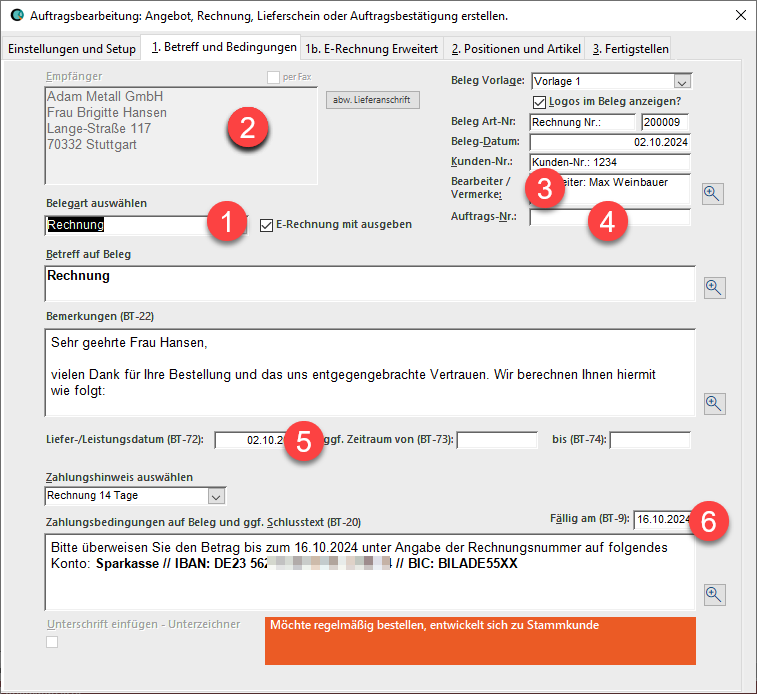
1. Betreff und Bedingungen:
Zum Erstellen einer E-Rechnung gehen Sie in SuccessControl® CRM wie gewohnt vor. (1) Wählen Sie die Belegart aus und setzen Sie das Häkchen bei „E-Rechnung mit ausgeben“. (2) Ab der Version 6.050 ist auch eine abweichende Rechnungsadresse möglich, falls Sie diese im Adressdatensatz hinterlegt haben. (3) Die Angaben in Bearbeiter / Vermerke werden bei der E-Rechnung nicht mit ausgegeben. (4) Die Bestellnummer des Kunden wird in der Registerkarte „1b. E-Rechnung Erweitert“ im Feld BT-13 eingetragen. (5) Sie müssen ein Leistungsdatum bzw. Lieferdatum angeben, entweder im Feld BT-72 für ein Datum oder für einen Zeitraum im Feld BT-73 und BT-74.
1b. E-Rechnung Erweitert:
Hier legen Sie (ab der Version 7) das gewünschte E-Rechnungsformat fest (ZUGFeRD oder XRechnung). In der Version 6 steht nur das XRechnungsformat zur Verfügung.
Des Weiteren können Sie optionale Angaben eintragen, wenn Sie diese von Ihrem Auftraggeber als Vorgabe erhalten.
Beispiel:
Ihr Auftraggeber macht bei der Bestellung folgende Vorgaben: „…geben Sie die Leitweg-ID 12345 und Bestellnummer 6789 an…“.
Dann tragen Sie bei der Rechnungserstellung im Feld Leitweg-ID (BT-10) die Zahl 12345 und im Feld Bestellnummer (BT-13) die Zahl 6789 ein.
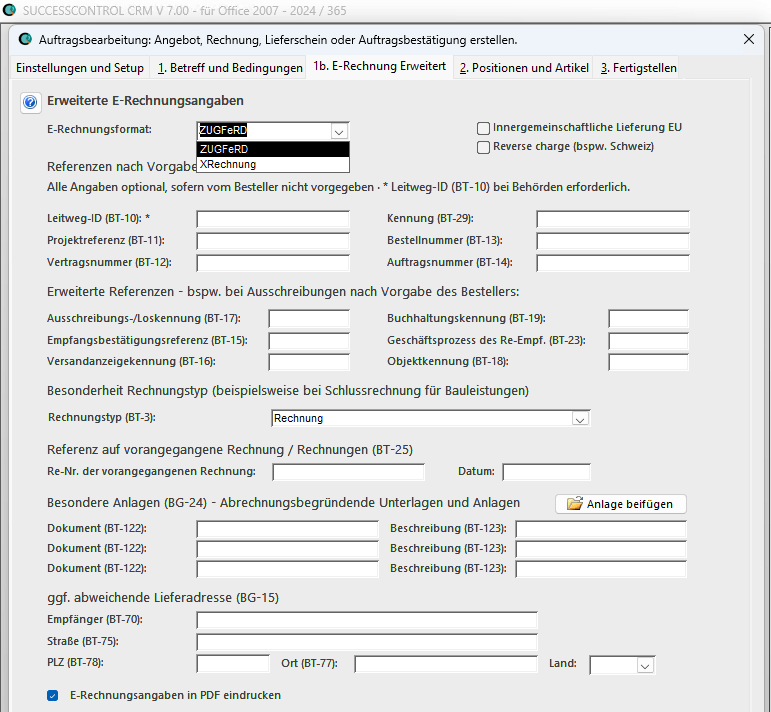
Ebenso können hier (ab Version 7) beispielsweise Leistungsnachweise oder Abrechnungsunterlagen direkt in die E-Rechnung eingebettet werden. Eine erweiterte Beschreibung der BT-Felder bei E-Rechnungen finden Sie hier – Bedeutung & Pflichtangaben
E-Rechnung versenden mit Outlook

Die E-Rechnung wird wie gewohnt mit SuccessControl® CRM über Microsoft Outlook (Classic) versendet.
SuccessControl öffnet automatisch eine neue E-Mail in Outlook und fügt die entsprechenden Rechnungsdateien als Anlagen hinzu. Sie können die E-Mail wie gewohnt bearbeiten und anschließend versenden.
Bei einer XRechnung werden eine PDF-Datei zur Ansicht und die E-Rechnung im XML-Format angehängt. Bei ZUGFeRD wird dagegen nur eine PDF-Datei übergeben, in der die strukturierten XML-Rechnungsdaten bereits integriert sind.
So kann der Empfänger die Rechnung direkt lesen und elektronisch weiterverarbeiten.
Wie empfange und archiviere ich eine E-Rechnung?
Eine E-Rechnung empfangen Sie einfach über Ihr Outlook E-Mail Programm. Ihrem Lieferanten müssen Sie hierzu die E-Mail-Adresse angeben, an die Sie die E-Rechnung erhalten möchten. In SuccessControl können Sie diese E-Mail inklusive der E-Rechnung bei der betreffenden Adresse (Lieferanten) durch die Schaltfläche „E-Mail anfügen“ speichern und damit GoBD konform archivieren.
Wie betrachte ich eine E-Rechnung?
Wie Sie eine E-Rechnung betrachten können, hängt vom verwendeten Format ab:
ZUGFeRD: Hier erhalten Sie nur eine PDF-Datei, die Sie wie gewohnt öffnen und lesen können. Die strukturierten XML-Rechnungsdaten sind bereits in dieser PDF-Datei enthalten.
XRechnung: Die E-Rechnung besteht aus einer XML-Datei mit strukturierten Rechnungsdaten, die nicht ohne Weiteres lesbar sind. Häufig sendet der Lieferant zusätzlich eine PDF-Datei mit, in der Sie die Rechnung wie gewohnt betrachten können.
Tipp: Bitten Sie Ihre Lieferanten, bei XRechnungen immer eine zusätzliche PDF-Datei mitzusenden. Das erleichtert Ihnen die Rechnungsprüfung.
Falls Sie eine XRechnung ohne zusätzliche PDF-Datei erhalten, können Sie die XML-Rechnung mit einem speziellen E-Rechnungs-Viewer lesbar darstellen. Dafür gibt es sowohl Online-Viewer als auch Programme, die Sie auf Ihrem PC installieren können.
Nachfolgend stellen wir Ihnen vier Möglichkeiten vor.
- Online-Viewer: https://www.elster.de/eportal/e-rechnung
- Online-Viewer: https://www.business-one.cloud/e-rechnung
- Online-Viewer: https://www.epoconsulting.com/erechnung-sap/e-rechnung-viewer
- Desktop-Programm: https://www.heise.de/download/product/ultramarinviewer
Wie prüfe ich, ob eine E-Rechnung technisch korrekt ist?
Es gibt im Internet Angebote, welche die technische Korrektheit einer E-Rechnung validieren (prüfen). Anbei nennen wir Ihnen zwei die frei nutzbar sind:
- Service Portal Baden-Württemberg: https://erechnungsvalidator.service-bw.de/
- EPO Consulting: https://www.epoconsulting.com/erechnung-sap/xrechnung-validator
Informationen des Bundesministerium der Finanzen zur E-Rechnungspflicht
Kostenlos testen
Hier können Sie die E-Rechnung Software kostenlos testen – XRechnung und ZUGFeRD erstellen